發表文章

目前顯示的是有「CharacterMovement」標籤的文章

在多人遊戲環境變更角色移動速度 (二)

圖片
簡介 在前一篇我已經介紹一個完整的範例,說明如何製作一個支援網路的功能,如何做測試,跟如何驗證這個做好的功能在網路延遲的環境是否能正常運作。 前一個做法確定是不行的,玩家會感到畫面不流暢,因此本篇要介紹如何正確地修改移動相關的功能,讓Server端能夠信任Client發送的指令,避免Server頻繁的矯正Client的位置。 這篇其實會比較偏向程式碼實作,敘述會少很多。簡單來說就是看code比較快啦。 當初是從CharacterMovementComponent的Crouch挖出來的。 所以如果想要自己試試看的話,可以去挖出引擎有關Crouch的程式來看。 跟之前一樣,裡面的程式碼都是我經過精簡過了,多餘的實作項目我盡可能的都沒列在裡面,所以最好還是按照順序看完,以免出錯。 再繼續往下看之前,請確認以下的詞你都知道是什麼意思: 1. Replicated Property 2. ROLE Authority 3. ROLE Simulated Proxy 4. ROLE AutonomousProxy 礙於篇幅的關係,這邊不會多做介紹。如果有不熟悉的項目,請先前往 https://docs.unrealengine.com/en-US/Gameplay/Networking/Actors/Roles/index.html 惡補一下。 為角色新增移動模式 要製作這種由玩家的操作改變移動速度的作法,其實要用到的是MovementMode的切換。也就是製作一個新的MovementModeStrafe,然後玩家按鍵的時候進到這個MovementMode,放開的時候回到預設的MovementMode。 為了達到這個目的,我們總共需要新增兩個C++ class,以及一個BP class,所以就是5個檔案。 1. CustomCharacter 2. CustomMoveComponent 3. BP_CustomCharacter 而移動速度的改變,核心做法是override GetMaxSpeed,如果角色正在Strafe狀態,MaxSpeed就回傳 Super::GetMaxSpeed()*strafeSpeedRatio CustomCharacter實作 大致上要實作的項目 CustomCharacter要能接受玩家的輸入,所以跟之前的作法一樣,要開出Strafe以及U...
在多人遊戲環境變更角色移動速度 (一)

圖片
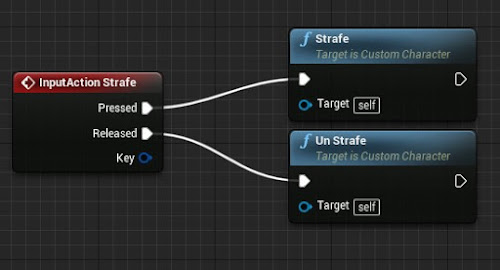
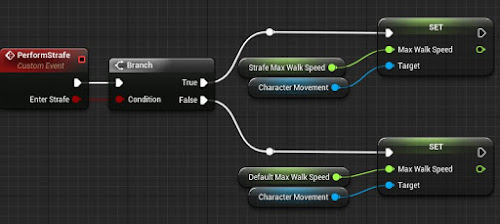
簡介 在還沒有任何網路延遲處理的經驗下,很容易做出遇到延遲就會產生問題的功能。 例如說做一個緩速功能,只要遇到網路發生延遲,玩家就會感受到拉回。 在過去的專案有幸遇到前輩指教,在UE4做了一點驗證,本篇算是學習的成果。 本系列我將會以一個實際的UE4 4.23案例做說明。 要實作的功能是: 玩家按下某一個鍵後,會進入移動射擊狀態(假設名字定義為Strafe),放開按鍵後離開移動射擊狀態(UnStrafe)。Strafe時,移動速度會減慢一半,UnStrafe後移動速度回到正常。 然後以新手的角度實作,接著提到如何模擬網路延遲,驗證新手的實作方法有問題,以及問題在哪邊。 再來就是提出正確的解法。這個解法需要以C++繼承UE4內建的CharacterMovementComponent,並複寫部分函式。這樣的做法伺服器端就會接受玩家的指令,如同玩家送出的移動一樣,不會造成拉回。 本系列目標是能夠介紹一系列的流程,包含如何開發移動減速功能,如何驗證網路延遲,結束於改善網路延遲移動的問題。 讀者可能需要知道什麼是RPC,文章前面提的部份是BP專案就能做到。後面要改善移動的時候才需要C++專案,有需求的人可以參考部份就好。 本篇不會提到改善網路延遲移動的做法,該作法會放到下一篇。 新手做法(以RPC) 本節會介紹我當初在錯誤的觀念做出來的做法以及結果。雖然可能有人會想說為什麼要介紹錯誤的觀念?主要是我認為並非所有人有網路基礎。所以有必要先用比較淺顯易懂的方式介紹這個需求的功能,把基礎建設先解釋完。然後接下來我只要專注在介紹修正錯誤的部份,避免本篇文章的閱讀難度一開始就過高。 首先在玩家的PlayerCharacter要新增按鈕接收的事件,在這邊我用input action strafe定義了輸入事件strafe,觸發的話就進入strafe,放開事件就離開strafe。 在多人連線的架構,直覺的作法就是client收到按鍵事件後,玩家角色端先套用Strafe處理,然後透過reliable RPC發送事件給server。server收到事件後作一樣的處理。 所以我們要新增兩個事件,一個是PerformStrafe 根據現在事件是Strafe還是UnStrafe,作移動速度的變更,如圖所示。 另一個則是Client,通知Server的reliable RPC 事件,命名為Server...

了解UE4同步傳輸的開銷(Bunch Overhead)

圖片
這篇文章其實算是Network Profiler (一) (二) 的後續 主要是利用Profiler分析的過程中發現replicate property已經減少很多 可是total send Bytes沒有如預期的下降到目標 經過追查研究後 發現問題在Bunch Overhead後 才有了這一篇文章的內容 Bunch Overhead 如果降replicate傳輸到一定程度之後,會發現其實Bunch Overhead蠻大的。 從Profiler裡面可以看到Bunch Overhead分為 Bunch Headers ContentBlock Headers Content Footers Handles Export GUIDS MustBeMapped GUIDS 這幾個項目 如圖1.所示 圖1. BunchOverhead的細項可在Network Profiler的Summary內找到 其中我只稍微追查Bunch Headers, Handles, Export GUIDS這幾項而已,其他項目因為傳輸不多所以我沒有深入追。 Bunch Headers Bunch Header到底傳了那些,可以在 Engine/Source/Runtime/Engine/Private/NetConnection.cpp 的UNetConnection::SendRawBunch() 裡面追查到 大致上就是這個Bunch 是open/close,是不是reliable, channel index是多少等等的資訊 Bunch headers的資料量從我們開發端是很難省掉的,不過引擎端因為Fornite持續在開發的關係,應該會不斷地改進。 例如以前有Bunch.bIsDormant現在直接被合併進 enum EChannelCloseReason Bunch.CloseReason。 Export GUIDS 這個項目主要發生在Server 要同步一個新的Actor給client的時候,需要利用GUID跟client建立對應關係 如果是動態生成的物件,會直接使用物件的路徑+名稱,以字串的方式作為GUID傳送 舉例來說server生成一個新的需要同步的Actor 路徑在Content/...

Unreal Avoidance系統(下)

圖片
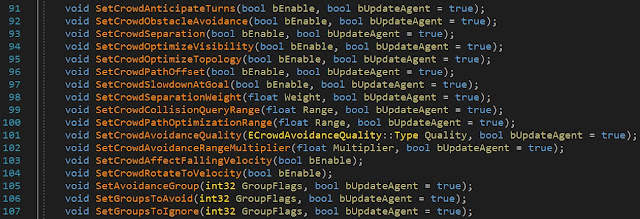
在上篇 我們提到使用Unreal內建的Detour迴避有一些限制 這些限制主要是純BP專案無法透過C++修改行為造成的。 所以本篇是以C++專案為基礎,說明如果要使用Detour的功能,可能要做哪些修改才能達到。 需要注意的是這篇文章為了重現當初改寫時遇到的過程,會有大量的文字描述,沒興趣的話應該會啃不下去。 但是裡面有一些遇到問題的解法,對解題過程有興趣的人可以看看,或是有更好的建議也歡迎~ 本篇會介紹下面幾個項目,可以先看看有沒有你要的內容再繼續~ 1. 為什麼要複寫CrowdManager 2. 繼承並複寫CrowdManager 3. 在執行時期更改AvoidanceGroup 為什麼要複寫CrowdManager 這是個很冗長的流程,當初我發現RVO可以動態透過API修改Avoidance Group, 但是用CrowdPathFollowingComponent(以下簡稱CPFC)卻不行時,我也是嚇了一跳。 於是我跑去追CPFC的程式碼,發現要修改Detour迴避行為的函式全部都被定義為private(圖1), 然後標頭檔的最後標示了CPFC的friend class是 CrowdManager。 顯示即使繼承CPFC也沒辦法改寫迴避的行為,設定全部都必須要透過CrowdManager處理。 圖1. 設定Detour的函式都是private。 然後跑去CrowdManager挖程式碼,卻發現CPFC那些設定相關的函式都沒被用到... 代表要繼承CrowdManager才能達到我希望能修改迴避參數的目標。 繼承並複寫CrowdManager 首先當然就是先繼承CrowdManager: 在Unreal Editor->New C++ Class->Show all classes 輸入CrowdManager,並選擇CrowdManager,輸入名字與路徑就可以完成繼承。 在Edit->Project Settings->Engine->NavigationSystem內有CrowdManagerClass 將此欄位指向剛剛創好的MyCrowdManager。可參考圖2 圖2. 在Engine設定CrowdManagerClass為自己複寫的cl...

Unreal Avoidance系統(上)

圖片
AI角色在移動時,為了能夠閃開場景的物件,大致上可分為靜態物件與動態物件兩種。 靜態場景的物件能夠透過Collision+CanAffectNavigation設定或是在場景內種Navi Modifier Volume將Navigation Mesh挖空,讓AI沒辦法走在這些物件上;而動態物件的閃避(閃避其他角色)則利用Avoidance閃避系統來處理。 Unreal Engine裡面有兩種avoidance系統可以選擇性地使用,其中一個是RVO,另一種則是Detour crowd simulation。然而根據 https://wiki.unrealengine.com/Unreal_Engine_AI_Tutorial_-_2_-_Avoidance 所提到的,Unreal提供的RVO不保證在推擠或閃避的過程中角色依然能維持在Navigation mesh上,這代表有可能你的角色會發生卡在場景內走不出來的現象...(我也不知道為什麼這樣子的東西能放在上面給人使用)。 因為這樣的原因,在蒐集一些資料後我直接選擇Detour使用,RVO就直接被我跳過不用了。所以本篇會著重在Detour crowd simulation系統上作說明。除此之外,一般網路搜尋到的文章也會建議RVO與Detour不要同時打開,以免產生衝突的行為。 RVO與Detour的差異 開始詳細介紹Detour之前,先比較一下RVO跟Detour兩個系統的差別。 Table 1 . 比較RVO與Detour系統的差異。 RVO Detour 使用難易度 簡單 普通 可調整參數 少 超多 可改寫的行為 不確定 很多但麻煩(只能C++) 缺點 不保證在NavMesh上 複雜的計算與設定 使用的難易度:RVO 比 Detour容易。 RVO開啟非常簡單,更改設定也很簡單。也允許blueprint(BP)端執行期間更改迴避的設定;Detour就相對麻煩了,如果只是要開啟一些很簡單的效果,使用難度跟RVO差不多,但是只支援BP事先定義好的迴避參數,想要在實際執行過程中改變迴避設定的話有很多事情要處理,而且都是要在C++端實作才行。 可調整參數:RVO能調整的似乎就是迴避半徑,迴避比...